
















Photoshopとは?Webデザインに必要な理由
Photoshopの基本的な機能と用途
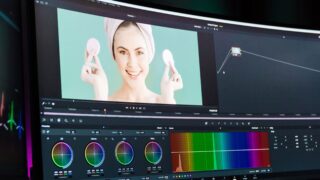
Photoshopは、Adobeが提供する高機能なグラフィックデザインツールであり、写真の編集や加工、グラフィックの作成に広く使われています。その基本的な機能には、画像のトリミングやサイズ変更、カラー調整、フィルターの適用、レイヤーの活用、テキスト編集などがあり、これらを活用して様々なクリエイティブな作業が可能です。Webデザイン初心者が最初に覚えるべきPhotoshopテクニックには、このような基本操作のマスターが含まれます。これらの機能を駆使することで、魅力的でプロフェッショナルなWebデザインが実現できます。
Webデザイン業界でのPhotoshopの重要性
Photoshopは、Webデザイン業界において欠かせないツールの一つです。その理由の一つは、ビットマップ画像を扱う能力に優れており、高品質なバナーや背景画像の制作に最適だからです。また、多彩なエフェクトや加工機能により、デザインに独自性を持たせることが容易です。さらに、Photoshopは業界標準ツールとして多くの企業やフリーランスデザイナーに採用されているため、Photoshopを学ぶことは、Webデザインを仕事にするための第一歩とも言えます。
Photoshopの特徴と他ツールとの違い
Photoshopの最大の特徴は、その多機能さです。例えば、写真編集からWebバナーの制作、アイコンやUIデザイン、アニメーションGIFの作成まで対応できます。一方で、Illustratorはベクター画像制作に特化しており、ロゴやイラストといった拡大縮小が重要なデザインに適しています。このようにPhotoshopは主にラスター画像を扱い、豊富な画像編集機能を持つ一方で、他のツールと組み合わせることでデザインの幅をさらに広げることが可能です。
初心者が始めやすい理由とハードル
Photoshopは初心者でも比較的始めやすいツールと言われています。その理由として、操作インターフェースが直感的であり、豊富な初心者向けのチュートリアルや学習リソースが用意されている点が挙げられます。例えば、「Photoshopしっかり入門」や「デザインの学校 これからはじめるPhotoshopの本」といった書籍や、オンラインで利用できる入門講座は非常に実践的です。一方で、多機能ゆえに一度に全てを覚えるのは難しく、最初は基本操作に焦点を当てて練習を重ねることが重要です。
Photoshop入門:最初に覚えるべき基礎操作
インターフェイスの基本構造を理解しよう
Photoshopを使いこなすためには、まずインターフェイスの基本構造を理解することが大切です。Photoshopの画面構成は、大きく分けて「ツールバー」「オプションバー」「パネル」「キャンバスエリア」の4つからなります。ツールバーは、Photoshopで頻繁に使うツールが並んでいる部分で、選択ツールやブラシツール、テキストツールなどが含まれます。オプションバーでは、選択したツールに応じた細かな設定を行えます。右側に表示されるレイヤーパネルや色調補正パネルなどは、デザインを効率的に進めるための便利な機能が詰まっています。この基本構造を理解することで、Photoshopの操作がスムーズに進みます。
レイヤーの操作と管理方法
レイヤーは、Photoshopでのデザインにおける最も重要なコンセプトの一つです。レイヤーを正しく操作することで、Webデザイン作業が効率的に進められます。各要素を別々のレイヤーで扱うことで、後から修正が簡単になります。例えば、背景とテキストを別々のレイヤーにすることで、それぞれ独立して編集できます。また、グループ化やレイヤーのロック機能を活用すれば、より効率的な管理が可能です。初心者が最初に覚えるべきPhotoshopテクニックの一つとして、レイヤーパネルの基本操作を習得することをおすすめします。
画像のサイズ変更と書き出しの基本
Photoshopで作業したデザインをWebやSNSで使う場合、適切なサイズ変更と書き出しが必要です。画像のサイズを変更するには、「イメージ」メニューの「画像解像度」を選び、適切な幅と高さを入力します。この際、「縦横比を固定」にチェックを入れることで、画像が自然な比率のままサイズ変更できます。書き出しは「ファイル」メニューの「書き出し」→「Web用に保存」もしくは「書き出し形式」を選ぶと便利です。PNGやJPEGなど、用途に応じたファイル形式を選択することで、高品質な画像を効率よく保存できます。これらの操作は、Webデザイン初心者にとって最初にマスターすべきポイントの一つです。
テキストツールの使い方
テキストツールは、Webデザインで見出しや説明文を作成する際に欠かせないツールです。ツールバーから「横書き文字ツール(T)」を選択し、キャンバス上をクリックしてテキストを入力します。フォントやサイズの調整はオプションバーで簡単に行え、カラーパレットを使って文字色を変えることも可能です。また、段落パネルや文字パネルを活用することで、より細かなレイアウト調整ができます。初心者の方は、まずは基本的なテキスト入力とフォントの変更を試してみて、徐々に高度な設定に挑戦していくと良いでしょう。テキストツールの使い方を理解することで、デザイン全体の完成度が大きく向上します。
PhotoshopでのWebデザイン制作フロー
プロジェクトを始める前の準備
WebデザインをPhotoshopで始める際、まずはしっかりとプロジェクトの準備を整えることが重要です。具体的には、デザインの目的やターゲットユーザーを明確にし、ワイヤーフレームやモックアップの計画を立てましょう。これにより、デザインプロセスがスムーズに進み、無駄な修正作業を減らすことができます。また、Photoshopで使用するカスタムパネルやショートカットを事前に設定しておくことで、作業効率を高めることができます。Webデザイン初心者が最初に覚えるべきPhotoshopテクニックとして、こうした準備段階を整えることが大切です。
アートボードの活用方法
Photoshopのアートボード機能はWebデザインに欠かせないツールです。アートボードを活用すると、1つのプロジェクト内で複数のページやレイアウトを作成しやすくなります。例えば、デスクトップ用とモバイル用のレイアウトを同時に管理でき、異なるデバイス間のデザイン比較がスムーズに行えます。最適なアートボードサイズを選び、ガイドラインやルーラーを活用することで、正確で統一感のあるデザインを作成できます。特に初心者にとって、この機能を理解することで効率的にWebデザインを進める基礎を築けます。
基本的なデザインパーツの作成
PhotoshopでWebデザインを行う際には、基本的なデザインパーツの作成スキルを身につけることが重要です。ボタン、アイコン、バナーなど、Webサイトに必要な要素を整然と配置することで、ユーザーにとって使いやすいデザインを提供できます。形状ツールを使ったシンプルなボタンの作成や、グラデーションやシャドウ効果を使った視覚的工夫は、初心者が最初に覚えるべきPhotoshopテクニックのひとつです。また、スマートオブジェクトを活用すると、編集性を高めつつ元のデザインを保持できるため、業務での応用も効率的です。
配色とフォントの選び方
配色とフォント選びはWebデザインにおいて、ビジュアルコミュニケーションの重要な鍵を握っています。Photoshopではカラーパレットを活用し、プロジェクトのテーマに合った配色を調整することが可能です。Webデザイン初心者の方には、Adobe Colorのような配色ツールを使ってインスピレーションを得ることがおすすめです。また、読みやすさとデザイン性を兼ね備えたフォントを選ぶ際は、Google Fontsのような無料フォントライブラリを活用するとよいでしょう。Photoshopの文字ツールを使って、行間や文字間隔を調整することで、デザイン全体の統一感を高めることができます。
スキルアップのための学習方法とリソース
オンライン講座や動画チュートリアルの活用
Webデザイン初心者がPhotoshopのスキルを効率よく学ぶ方法の一つとして、オンライン講座や動画チュートリアルの活用が挙げられます。現在、YouTubeやUdemy、Adobe公式サイトなど、多くのプラットフォームで初心者向けのPhotoshop講座が提供されています。これらの講座は基礎的な操作から実践的なデザインテクニックまで幅広くカバーしており、動画を見ながら実際に手を動かすことで、わかりやすく学ぶことができます。
特に「Webデザイン初心者が最初に覚えるべき Photoshop テクニック 10選」や、簡単なバナー制作を題材にしたチュートリアルは、実践的なスキルを効率よく習得するのに役立ちます。また、Adobe Creative Cloudに加入すると無料で利用できるPhotoshop専用チュートリアルもおすすめです。
Photoshopのおすすめ書籍や教材
Photoshopのスキルを確実に身に付けるためには、書籍や教材を使った学習も有効です。本で学ぶことで、操作や概念をじっくりと理解しながら進められます。初心者には「Photoshopしっかり入門」や「デザインの学校 これからはじめるPhotoshop」などの入門書が特におすすめです。図解が豊富で手順が丁寧に解説されているので、Photoshopを初めて触る方でも安心して学べます。
さらに、より実践的な内容を学びたい方には「Photoshopスーパーリファレンス」や「Photoshop 10年使える逆引き手帖」がおすすめです。これらの書籍は、デザイン制作に役立つテクニックやヒントが網羅されており、スキルアップに役立ちます。
無料素材やテンプレートの活用方法
Photoshopの練習を進める上で、無料素材やテンプレートを活用するのも非常に効果的です。Web上には、無料でダウンロードできる高品質な素材やテンプレートが多数公開されています。例えば、「Freepik」や「Unsplash」などのサイトでは、Webデザインやロゴ作成、写真加工に使えるリソースをダウンロード可能です。
これらの素材やテンプレートを実際にPhotoshopで開きながら、自分で編集やアレンジをすることで、ツールの使い方やデザインの構成についての理解を深められます。特に初心者にとっては既存の素材を活用しながら、自分のアイデアを形にするステップを踏むことが重要です。
練習に最適なプロジェクト例
初心者がPhotoshopスキルを磨く際には、実際に小さなプロジェクトに取り組むのが効果的です。例えば、簡単なバナーや名刺デザインの制作は初心者向けに最適です。これらのプロジェクトでは、レイヤー操作、文字ツールの使用、色の調整など、Photoshopの基本的なテクニックを実践的に学ぶことができます。
さらに、Webデザインのトレンドを模倣してデザインを再現する「トレース練習」も非常に効果的です。実際にプロの作品を模倣することで、構成のバランスやフォントの選び方、配色のポイントなど、実務で役立つスキルを効率良く習得できます。このような練習を積み重ねることで、徐々に自信を持って自分のオリジナル作品を制作できるようになります。
\ 最新情報をチェック /



コメント