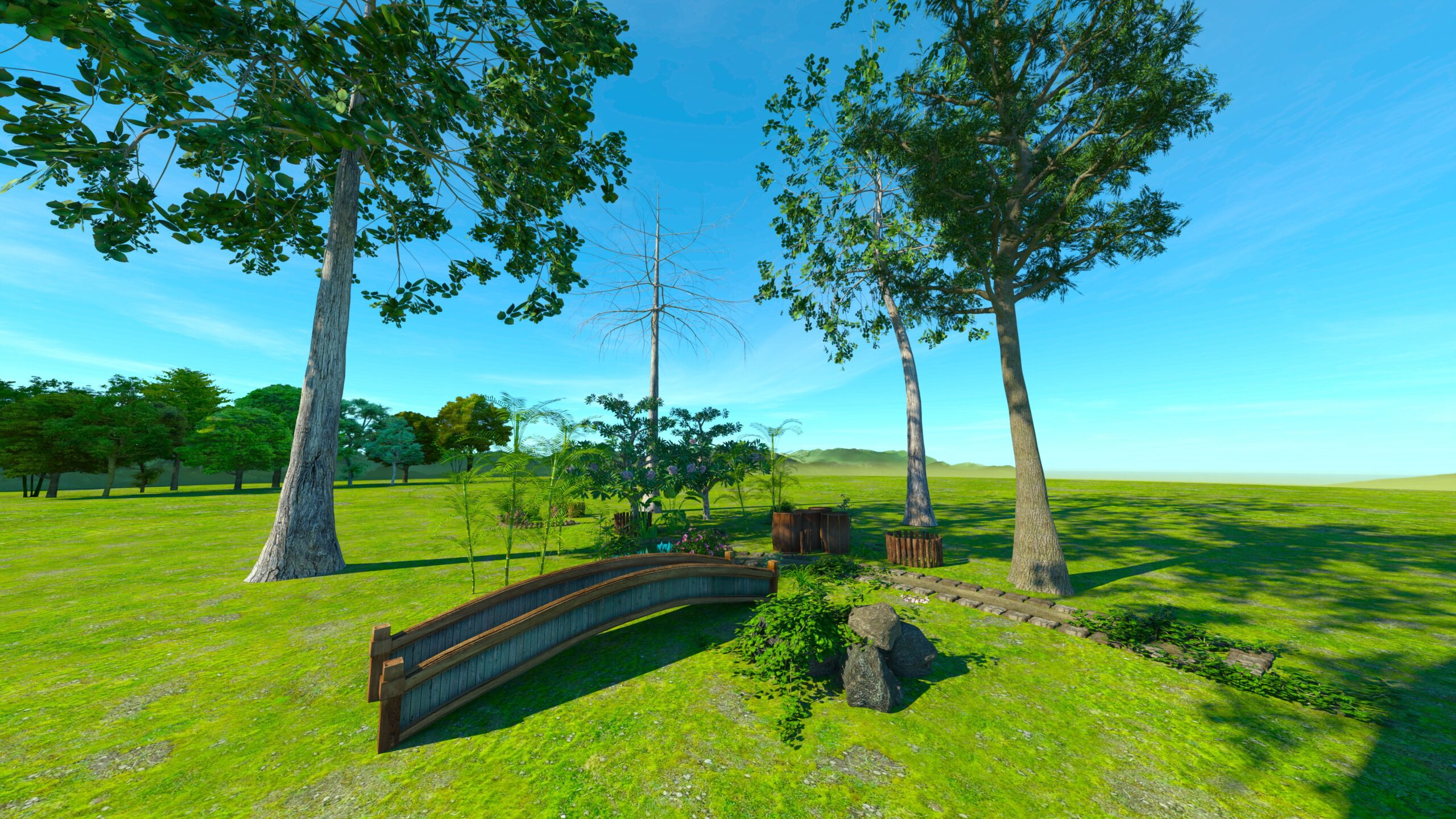
Photoshopで3Dモデリングを始める前の準備
必要なソフトウェアとバージョン確認
Adobe Photoshopを使用して3Dモデリングを始めるには、まず使用しているソフトウェアのバージョンを確認することが重要です。特に2024年以降、一部のレガシー3D機能がPhotoshopから削除されたため、最新バージョンやベータ版(Photoshop beta)の使用が推奨されます。Adobe Substance 3D Viewerを利用することで、2Dデザインに3D要素を追加する機能が強化されています。Photoshopと合わせ、この連携が可能なSubstance 3Dツールもインストールしておくことで、ワークフローをスムーズに進められます。最新バージョンのAdobe Creative Cloudアプリをチェックし、適切な環境が整っているか確認して準備を進めましょう。
3D機能を有効化する手順
Photoshopで3Dモデリングを始めるには、3D機能を有効にすることが必要です。初めに、Photoshopを起動して「環境設定」メニューを開きます。その中の「パフォーマンス」セクションに進み、「グラフィックプロセッサーの使用」が有効になっていることを確認してください。また、「3D」メニューから基本的な設定を行うことができます。これらが有効になっていない場合、Photoshopの3D機能が正しく動作しない可能性があります。補足として、高解像度の画像や複雑な3Dオブジェクトを扱う場合は、コンピュータのGPUやメモリ性能も考慮しておくと良いでしょう。
基本ツールと3D関連の用語解説
Photoshopで3Dオブジェクトの作成を行う際、基本ツールと共にいくつかの専門用語を理解しておくと便利です。例えば、「押し出し」は平面から立体感を作り出すプロセスで、3Dモデリングの最初の一歩です。また、「テクスチャ」とはオブジェクトの表面に適用される画像素材のことを指し、「マテリアル」はその素材の見え方(反射率や透明度など)を決定します。さらに、3D空間内での「回転」や「移動」といった操作は、オブジェクトを適切な位置や角度に配置するために必要な基本操作です。これらの基礎用語を理解しながら作業することで、初心者でも着実に操作を習得していくことができます。
作業環境を整えるポイント
3Dモデリングをスムーズに進めるためには、作業環境の整備も大切です。まず、Photoshopで3D編集を行いやすいように、ワークスペースをカスタマイズしましょう。「ウィンドウ」メニューから「3D」や「プロパティ」などのパネルを配置し、必要なツールにすぐアクセスできるようにします。また、高解像度のディスプレイを使用することで、細部まで確認しながら作業を進めることが可能です。そして、作業中の手順を整理するためにレイヤー管理を徹底することも重要です。レイヤー名を分かりやすく付けることで、複数のオブジェクトを扱う際にも混乱せず効率的に作業できます。このように、作業環境を整えることは、3Dモデリング初心者がつまずかないための第一歩となります。
3Dモデリングの基本操作とワークフロー
簡単な3Dオブジェクトの作成
Adobe Photoshopでは、初心者でも簡単に3Dオブジェクトを作成することができます。まず新しいレイヤーを作成し、その上で基本の形状を描きます。矩形ツールを使用して正方形や長方形を描く場合、シフトキーを押しながら操作すると正確な形を保つことができます。その後、「3D」メニューから「現在の選択から新しい3D押し出し」を選択することで、選択範囲が3Dオブジェクトに変換されます。この簡単なステップを通じて、初心者でもPhotoshopでの3Dモデリングの感覚をつかむことができます。
テクスチャとマテリアルの適用方法
3Dオブジェクトが完成したら、テクスチャとマテリアルを適用することでリアリティを加えることができます。Photoshopの「プロパティ」パネルを活用して、色や素材感を管理することが可能です。素材は、メタル、ウッド、プラスチックなど多彩なプリセットから選べます。さらに、独自の画像をマテリアルとして適用することも可能です。例えば、木目の画像をアップロードして適用すれば、リアリスティックな木製のオブジェクトを作成できます。最適な質感を選ぶことで、よりプロフェッショナルな仕上がりになります。
ライトと影の調整によるリアリズムの追加
3Dオブジェクトにリアリズムを加えるためには、ライティングとシャドウの設定が重要です。Photoshopでは「3D」パネルを使用して、光源や影の位置を調整できます。たとえば、太陽光のような自然なライティングを追加したり、複数の光源を使った複雑な演出を行うことも可能です。また、シャドウの強さや方向を操作することで、立体感をさらに引き立てることができます。光と影はオブジェクトの質感を際立たせる要素となるため、時間をかけて調整することをおすすめします。
3Dオブジェクトの回転と移動の操作
作成した3Dオブジェクトを操作する際は、Photoshopの3Dビューを活用しましょう。3Dオブジェクトの回転や移動は、「移動ツール」および「3Dモードツール」を使用して行います。オブジェクト全体を回転させる場合は、軸を指定して自由な角度に調整します。また、移動操作でオブジェクトを画面内の適切な位置に配置することができます。これらの基本操作を覚えることで、複数の3Dオブジェクトを組み合わせたレイアウト作成もスムーズに進めることができるようになります。
初心者向け!よくある課題を解決するヒント
3Dオブジェクトが歪む原因とその対処法
3Dオブジェクトが歪む原因の多くは、Photoshopでの形状や視点設定の誤りによるものです。たとえば、押し出しの際に元の2D形状のプロポーションが崩れていたり、不適切な焦点距離が設定されていたりすることが挙げられます。また、3Dビュー上での視点操作中に誤ってオブジェクトが親軸からズレてしまう場合もあります。
対処法として、まずは元となる2Dオブジェクトが正確な比率で作成されているか確認しましょう。矩形や円を描くときはシフトキーを押しながら作成することで比率が固定されます。また、3D押し出しを行う前に、オブジェクトの高さや幅などの数値を確認し、必要に応じて修正してください。
3Dの視点調整で起こる問題については、Photoshopの3Dパネルで「現在のビュー」を選択し、リセットするのが有効です。さらに、必要に応じてカメラツールを使い、「ズーム」や「回転」操作を調整しながら位置をまっすぐに整えていきましょう。Adobe Photoshopで“3Dオブジェクト表現”をスムーズに進めるためには、これらのポイントを習慣化することが重要です。
レンダリングに時間がかかる場合の改善策
レンダリングに時間がかかる場合、原因として複雑なオブジェクトデザインや高解像度のテクスチャ設定が考えられます。また、レンダリング設定のオプションが過剰に高い場合もあるため、設定を見直すことが必要です。
改善策として、まずはレンダリングの「品質設定」を「低」や「標準」に変更してみましょう。Photoshopでは十分にクオリティを下げてもプレビュー用の作業では問題なく進められることが多いです。さらに、不要なテクスチャや影の適用を避けて、オブジェクトの簡素化を図ることもおすすめです。特に、影の設定は処理の負荷が大きいため、最終的な仕上げ時以外はオフにしておくと効率的です。
加えて、ハードウェアの性能も重要です。Photoshopをスムーズに動作させるには、十分なメモリとGPUの性能が必要になります。可能であればメモリを増設したり、最新のGPUドライバをインストールしたりすることで、レンダリング処理時間の短縮が期待できます。
色や光の設定で気をつけるポイント
3Dオブジェクトのリアリズムを追求する際、特に色や光の設定には慎重に取り組む必要があります。一部の色は光源設定によって見え方が大きく変わり、全体のバランスが崩れることがあります。これにより、理想とする3D表現が損なわれてしまうことがあります。
ポイントとして、まずは「環境光」の色や強度を調整することが重要です。環境光が強すぎるとオブジェクト全体のディテールが飛んでしまい、逆に弱すぎると暗くなりすぎてしまいます。また、一つの光源に頼らず、複数の光源(キーレイライトやフィルライト)を設定することで、よりリアルな効果が得られます。
色については、Photoshopのカラーパネルを利用し、自然光に近い温かみのある色味やクールトーンを組み合わせて使うと効果的です。さらに、Adobe Photoshopでの“3Dオブジェクト表現”を活用する際には、光の影響を確認しながらテクスチャやマテリアルを調整し、全体の統一感を保つことがポイントです。
完成した3Dモデルのエクスポートと活用
レンダリング設定の保存
Photoshopで作成した3Dモデルを完成させたら、まずはレンダリング設定を保存することが重要です。このステップは、作成した“3Dオブジェクト表現”を適切に仕上げ、最終的なアウトプットに反映させるために欠かせません。Photoshopでは「3D」メニューからレンダリング設定をカスタマイズし、自分のプロジェクトに合った影や光源の調整を施せます。設定内容を保存することで、他のプロジェクトで同じ見た目を再現したり、今後さらに調整を加える際にも役立ちます。
他アプリケーションとの連携方法
Photoshopで作成した3Dモデルを他のアプリケーションと連携させることで、制作の幅を広げることができます。例えばAdobe Substance 3D Viewerを活用すると、Photoshopでデザインした2D要素を3Dオブジェクトとして活用することが可能です。また、3Dプリンターによるデジタルファブリケーションを念頭に置いたエクスポートでは、STLやOBJなどの汎用フォーマットでデータを出力するのがおすすめです。このように、3Dアートの可能性をさらに広げるために異なるツールとの連携も活用しましょう。
SNSやポートフォリオへの活用アイデア
完成した3Dモデルは、SNSやポートフォリオにシェアすることで自分のスキルをアピールする絶好のチャンスとなります。“3Dオブジェクト表現”は視覚的に目を引きやすい作品となるため、InstagramやBehanceなどのビジュアルプラットフォームでの公開がおすすめです。また、作品にキャプションを添えて、使用した技術やツール(Adobe Photoshopなど)について解説を加えることで、プロフェッショナルな印象を与えられるでしょう。こうした取り組みは、あなたの作品を見た他のクリエイターやクライアントとのつながりを築く良い機会にもなります。
トラブルシューティングと追加練習のポイント
3Dモデリングでは、予期せぬ問題に直面することも少なくありません。例えばレンダリング結果が思った通りにならない場合、光源の位置や素材のテクスチャ設定を再確認することが解決の鍵となります。また、大きなプロジェクトではレンダリングに時間がかかる場合もありますが、PCのスペックを最適化したり、低解像度のプレビューを活用したりすることで効率的に作業を進められます。そして、課題を解決するためには、公式のAdobe講座やチュートリアル動画を参考にするのが効果的です。初心者向けのステップバイステップ解説で基本を学びつつ、繰り返し練習を重ねることでスキルを向上させていきましょう。